

Come verificare con precisione il segnale del proprio smartphone
[vc_row margin_top=”0″ margin_bottom=”0″ full_width=”” padding_left=”0″ padding_right=”0″ animation=”” type=”” bg_color=”” bg_position=”top” bg_repeat=”no-repeat” bg_cover=”false” bg_attachment=”false” padding_top=”0″ padding_bottom=”0″ enable_parallax=”” parallax_speed=”0.1″ bg_video_src_mp4=”” bg_video_src_ogv=”” bg_video_src_webm=””][vc_column width=”1/1″ animation=””][vc_empty_space height=”32px”][vc_column_text]Un modo, forse non conosciuto a tutti, per quantificare in maniera più precisa la qualità del segnale telefonico del proprio smartphone (nel nostro caso iPhone o dispositivo Android), senza utilizzare apps o applicare modifiche particolari, è quello di fare indicare al nostro device il numero di decibel (dB), al posto dei consueti segnali visuali come “tacche” o “pallini”. Le procedure sono diverse e più o meno semplici, a seconda del sistema operativo.
Per ciò che riguarda l’iPhone, in particolare, occorre accedere al cosìddetto Field Test Mode (che presenta tra l’altro un menu alternativo) attraverso una semplice procedura che descriveremo più avanti.
Ma a cosa serve il Field Test Mode? Il suo uso più comune è quello di condurre delle “site survey” (attività svolta maggiormente da aziende o professionisti) ovvero delle indagini per stabilire se il luogo in cui si vive o si lavora, necessita di un potenziamento del segnale, per ottenere una migliore ricezione. Per fare questo, occorre una raccolta dati che si basi su misurazioni numeriche piuttosto precise.
La quantificazione in decibel, che in questo frangente viene denominata RSSI (Received Signal Strength Indication), viene sfruttata a questo scopo. Più il numero (normalmente espresso come negativo) è vicino allo 0, migliore è la qualità del segnale (quindi -80 è migliore di -100, ad esempio).
Vediamo ora come i due OS più rappresentativi ci permettono di visualizzare questa informazione.[/vc_column_text][vc_empty_space height=”15px”][dt_fancy_title title=”Android” title_align=”center” title_size=”normal” title_color=”custom” title_bg=”disabled” separator_color=”default” custom_title_color=”#1e73be”][vc_empty_space height=”15px”][vc_column_text]Su smartphones basati sul sistema operativo del robottino verde (il nostro piccolo test è stato effettuato su un LGG2 aggiornato alla versione 5.0.2 ed il percorso potrebbe non coincidere per modelli differenti) è sufficiente andare in “Impostazioni generali” e poi in “info telefono” (o dicitura simile). Poi, come mostrato qui sotto và selezionata solo una ulteriore voce:


[/vc_column_text][vc_empty_space height=”15px”][dt_fancy_title title=”iPhone” title_align=”center” title_size=”normal” title_color=”custom” title_bg=”disabled” separator_color=”default” custom_title_color=”#1e73be”][vc_empty_space height=”15px”][vc_column_text]Per accedere al Field Test Mode dell’iPhone è sufficiente seguire questi passi:
[/vc_column_text][vc_empty_space height=”15px”][dt_vc_list style=”1″ bullet_position=”top” dividers=”true”]
- Fare apparire il tastierino numerico per comporre il seguente numero *3001#12345#*, effettuando poi la chiamata
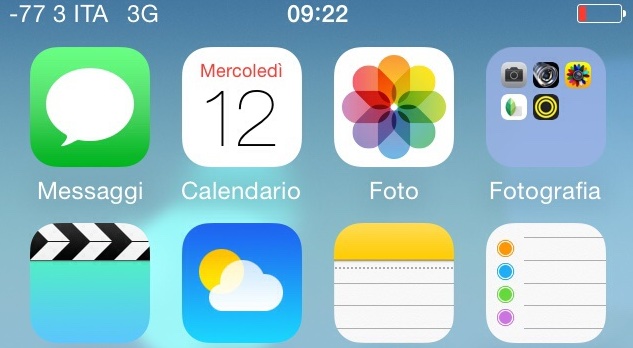
- A questo punto dovreste essere entrati nel Field Test Mode, ed in alto a sinistra, i “pallini” dovrebbero essere stati sostituiti da un valore numerico preceduto da un segno negativo. Potete ignorare i menu che appaiono immediatamente dopo aver effettuato questa procedura, in quanto contengono, per la maggior parte, informazioni difficilmente comprensibili per un “non-tecnico”
- Per uscire da questa modalità, premiamo il tasto Home
- Se vogliamo mantenere l’indicazione numerica in maniera permanente, una volta entrati nel Field Test Mode (come descritto nei primi 2 punti) è necessario premere il pulsante per spegnere l’iPhone, attendere che compaia la scritta “Scorri per spegnere”, rilasciare il pulsante e premere per circa 5 secondi il tasto Home, tornando di conseguenza alla schermata iniziale
- Ora potremmo, con il tocco di un dito sulla zona in alto a sinistra, cambiare l’indicazione del segnale da numerica a come era inizialmente e viceversa, a piacimento
- Per tornare definitivamente allo stato di default, ripetere la chiamata al numero *3001#12345#* e subito dopo premere il tasto Home
[/dt_vc_list][vc_empty_space height=”15px”][vc_column_text]Alcune delle fonti utilizzate per realizzare queste breve guida, sono state i siti CNET ed UberSignal.[/vc_column_text][vc_empty_space height=”32px”][/vc_column][/vc_row]