

Abilitare i Temi sui Galaxy con Lollipop [GUIDA]
Da quando è stato presentato il Galaxy S6, quello che la maggior parte degli utenti si è chiesto è: riceveremo anche noi la nuova Touchwiz? La risposta per ora è no ma perlomeno, se disponete di un Galaxy con almeno Android 5.0, potrete seguire questa guida per abilitare i temi sul launcher di default del vostro smartphone. Premetto che non si tratta dello stesso livello di personalizzazione offerto dai temi di Galaxy S6 che vanno a modificare interamente l’interfaccia, ma perlomeno, nel nostro caso, potremo modificare le icone e qualche altro dettaglio.
Allora Iniziamo no?
OK, per iniziare dovete scaricare questi file elencati qui sotto:
- – Lollipop_Theme_Enabler.zip ->DOWNLOAD<-
- – [OPZIONALE] Altri temi che potete trovare su xda-developers.com
Per seguire questa guida dovete avere un dispositivo con ROM STOCK (odex) e i privilegi di root, oltre ad un file manager con i privilegi di root, io per questa guida ho utilizzato Root Browser che potete trovare sul Play Store anche in versione free”
Download Root Browser (Play Store)
Siete pronti?
Una volta scaricato Lollipop_Theme_Enabler.zip, dovrete aprirlo (Root Browser può estrarre pacchetti zip), all’interno troverete due cartelle, app e csc e a sua volta dentro app troverete SecThemeChooser2 e gli altri sono alcuni temi base.
INIZIAMO
Prendete i file all’interno di app, copiateli e andate in System Root/system/app e copiate i file, ora selezionate le cartelle che abbiamo appena copiato e cambiamo i permessi in RWXR-XR-X
| Read | Write | Execute | |
| Owner | X | X | X |
| Group | X | X | |
| Others | X | X |
Ora dobbiamo aprire le cartelle copiate una ad una e cambiare ancora una volta i permessi per i file .apk in RW-R–R–
| Read | Write | Execute | |
| Owner | X | X | |
| Group | X | ||
| Others | X |
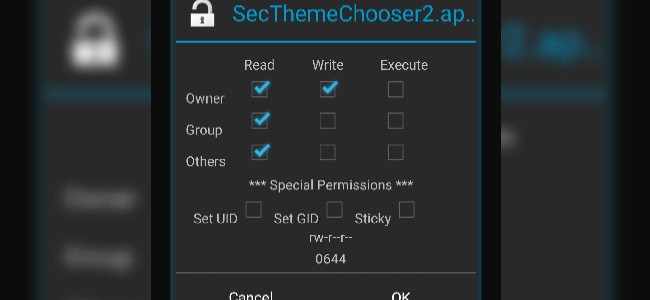
Torniamo nella cartella dove abbiamo scaricato i Lollipop_Theme_Enabler/csc e copiamo theme_app_list.xml e incolliamolo in System_Root/system/csc e cambiamo i permessi in RW-R–R– .
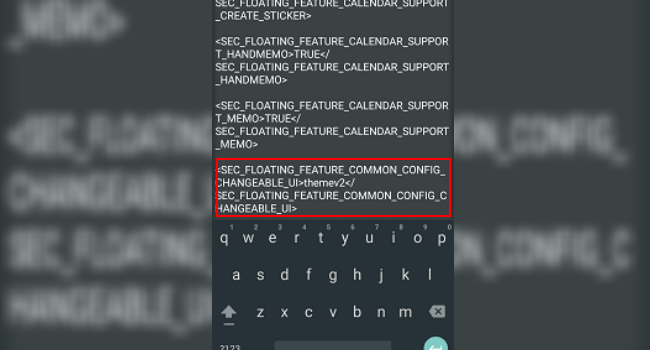
A questo punto abbiamo copiato tutti i file e l’ultima cosa che dobbiamo fare è andare in System_Root/system/etc/floating_feature.xml e trovare la riga di codice :
<SEC_FLOATING_FEATURE_COMMON_CONFIG_CHANGEABLE_UI></SEC_FLOATING_FEATURE_COMMON_CONFIG_CHANGEABLE_UI>
E aggiungere tra I due tag >< “themev2” esattamente così in minuscolo senza le virgolette, in questa maniera:
<SEC_FLOATING_FEATURE_COMMON_CONFIG_CHANGEABLE_UI>themev2</SEC_FLOATING_FEATURE_COMMON_CONFIG_CHANGEABLE_UI>
Ecco come dovrebbe apparire
Fatto, ora non dobbiamo fare altro che riavviare Il nostro dispositivo per godere a pieno dei nuovi temi che abbiamo installato. Infatti se premiamo menù nella homescreen oltre alle solite icone di Sfondo, Widget e Impostazioni troviamo anche Temi.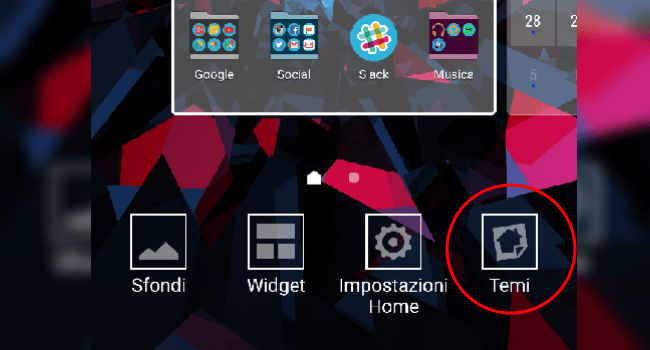 Spero che la guida vi sia stata utile e se avete qualche dubbio sulle procedure da seguire, qui sotto vi lascio al video passo passo per l’installazione dei temi.

Ho fatto tutto, ma non capisco come installare nuovi temi. Qualcuno può aiutarmi?
salve ho un samsung s5mini ho seguito passo passo ma quando faccio paste per mettere la cartella in system- app mi dice failed, cioè non mi sposta la cartella cosa devo fare???ho fatto l’aggiornamento a lollipop qualche gg. fà. Mi chiedevo devo avere i permessi del root??? grazie per l’aiuto giuda su youtube dettagliatissima!
Ciao Letizia, si devi avere i permessi di ROOT abilitati
Ma cambia anche il menù e il colore dei toggle? Serve solo il root?