

Snapdrop, trasferiamo files via WiFi dal browser
Volete trasferire files tra il vostro smartphone Android, iOS e Windows Phone ed il vostro PC/Mac senza connetterlo fisicamente tramite il cavo? Snapdrop permette la condivisione di files via WiFi tramite browser. Ma vediamo insieme come funziona.
Anzitutto dobbiamo aprire i browsers sia dello smartphone che del Mac o PC all’indirizzo snapdrop.net; fatto ciò vedremo una pagina in stile Apple AirDrop dove potremo vedere i dispositivi connessi alla rete wireless.
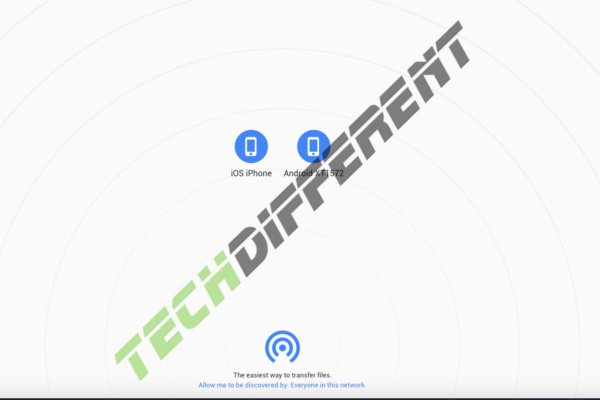
Ora, tutto quello che dobbiamo fare è fare un tap o un clic sull’icona del dispositivo verso il quale desideriamo inviare i files; fatto ciò, sul dispositivo ricevente, apparirà una finestra pop-up che ci chiederà o di accettare ed iniziare il download o di negare l’azione.

Da PC/Mac possiamo fare anche drag-and-drop del file, ovvero basterà cliccarci sopra e mantenere cliccato trascinando il file sull’icona del dispositivo a cui si desidera inviare il file.
Attenzione però, seppure Snapdrop consenta di inviare più file contemporaneamente, ad esempio in caso di immagini, purtroppo ho constatao che, seppur si selezionino più immagini, non le invia tutte ma solo la prima selezionata; speriamo che correggano il prima possibile permettendoci di inviare più immagini alla volta.
In conclusione, Snapdrop è davvero molto semplice da utilizzare, con un’interfaccia minimale ed anche veloce nel trasferimento file; vi consiglio almeno di provarlo in quanto, come detto, non occorre scaricare nulla, basta solamente recarsi all’indirizzo citato in apertura di articolo e proseguire come vi ho appena spiegato. In questo modo potremo trasferire files tra qualsiasi tipologia di dispositivo sia esso un PC, Mac e smartphone o tablet iOS, Android e Windows.