

[GUIDA] Configurazione Western Digital My Cloud
Dopo la recensione del My Cloud (potrete trovarla QUI), ecco una guida su come configurare l’hard disk di Western Digital. Configurare il My Cloud è molto semplice.
Per collegarlo fisicamente basta seguire la guida cartacea presente nella confezione, mentre per la configurazione si può seguire la guida online.
Noi ti Techdifferent, però, abbiamo deciso di fare una nostra guida personale, per aiutarvi nel caso non capiste quanto scritto nel sito della Western Digital.
Una volta estratto dalla scatola bisogna collegare il cavo ethernet e il cavo di alimentazione in dotazione all’hard disk esterno e, successivamente, al modem adsl e alla presa di corrente.
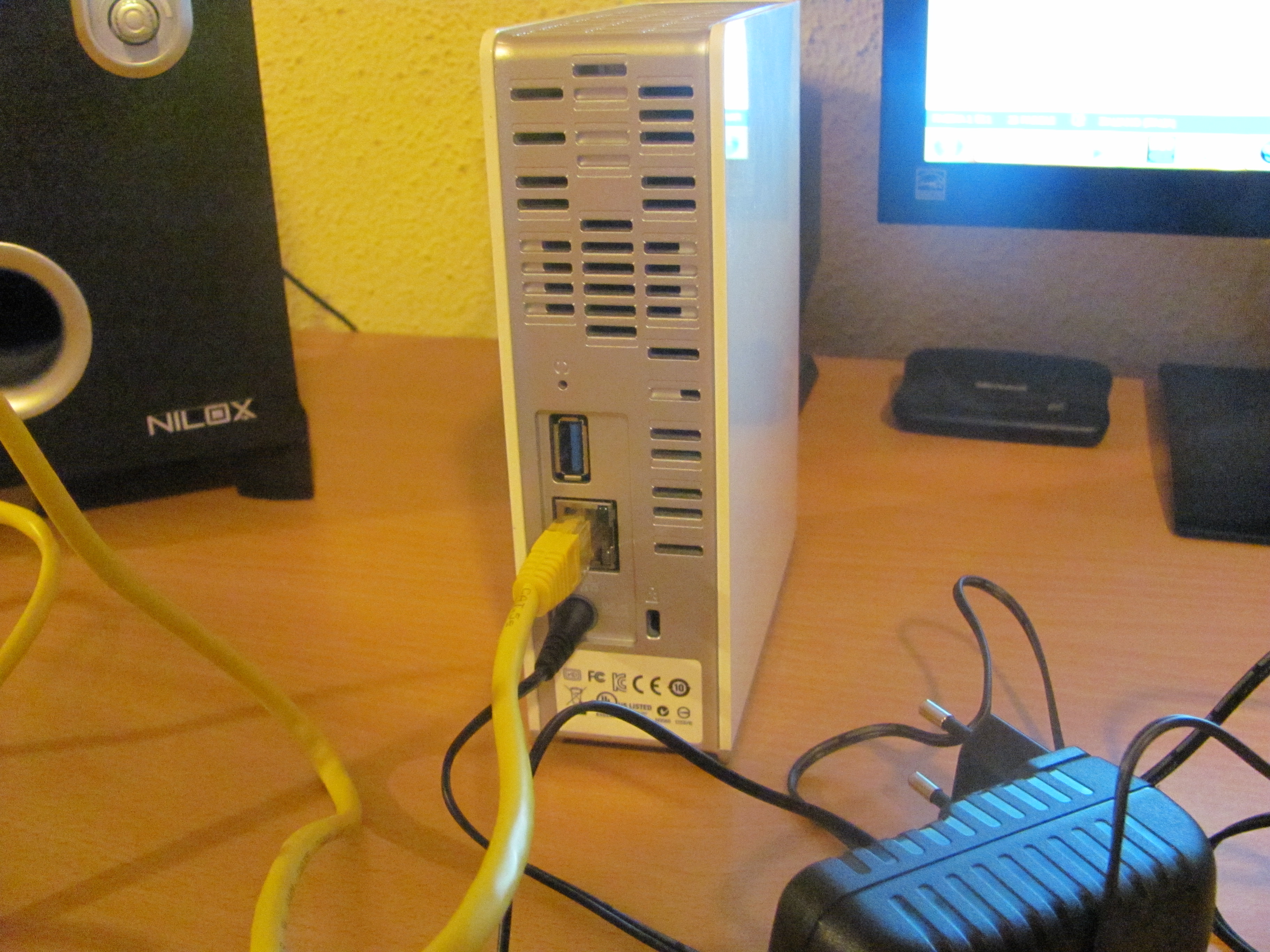
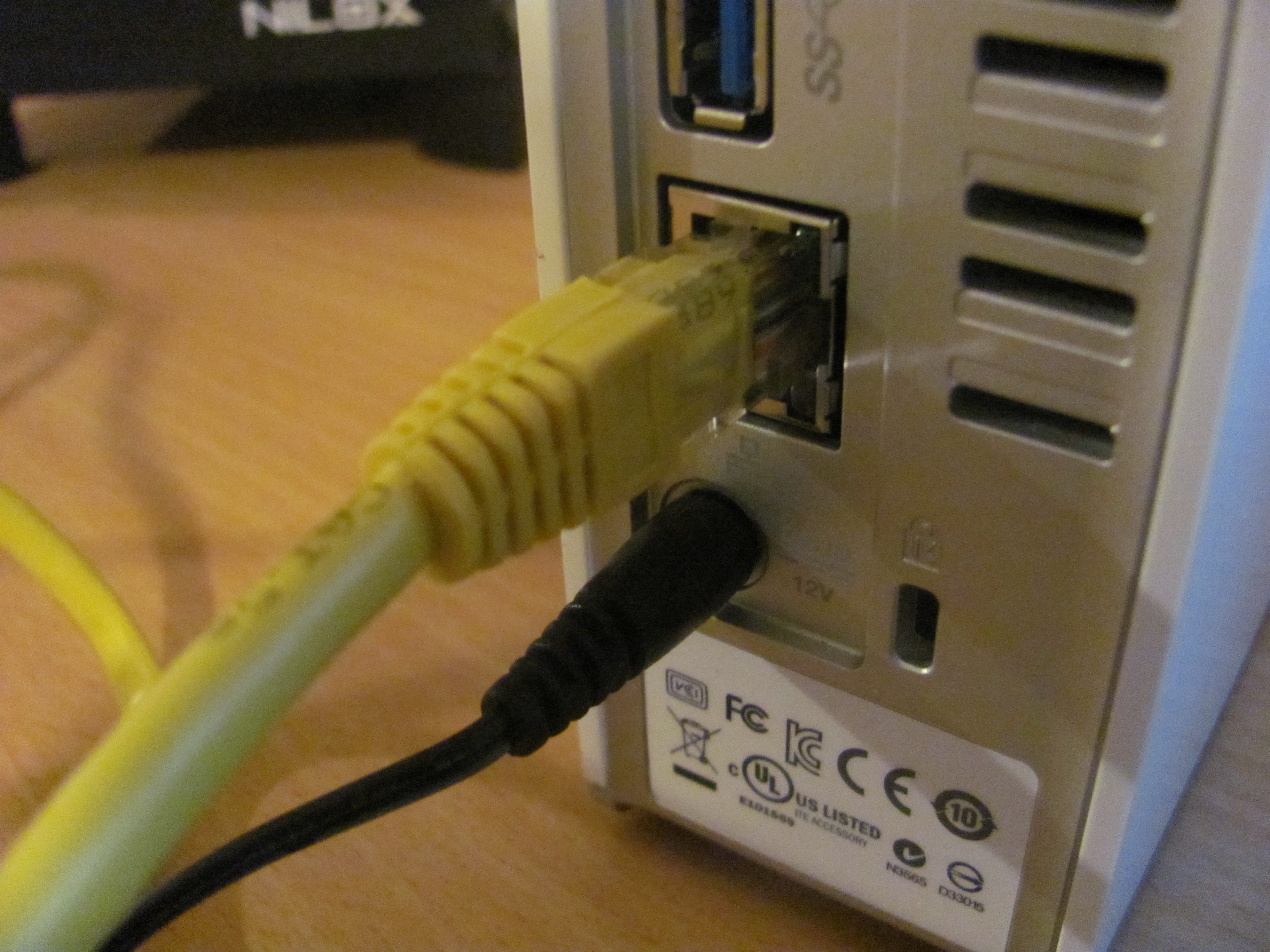
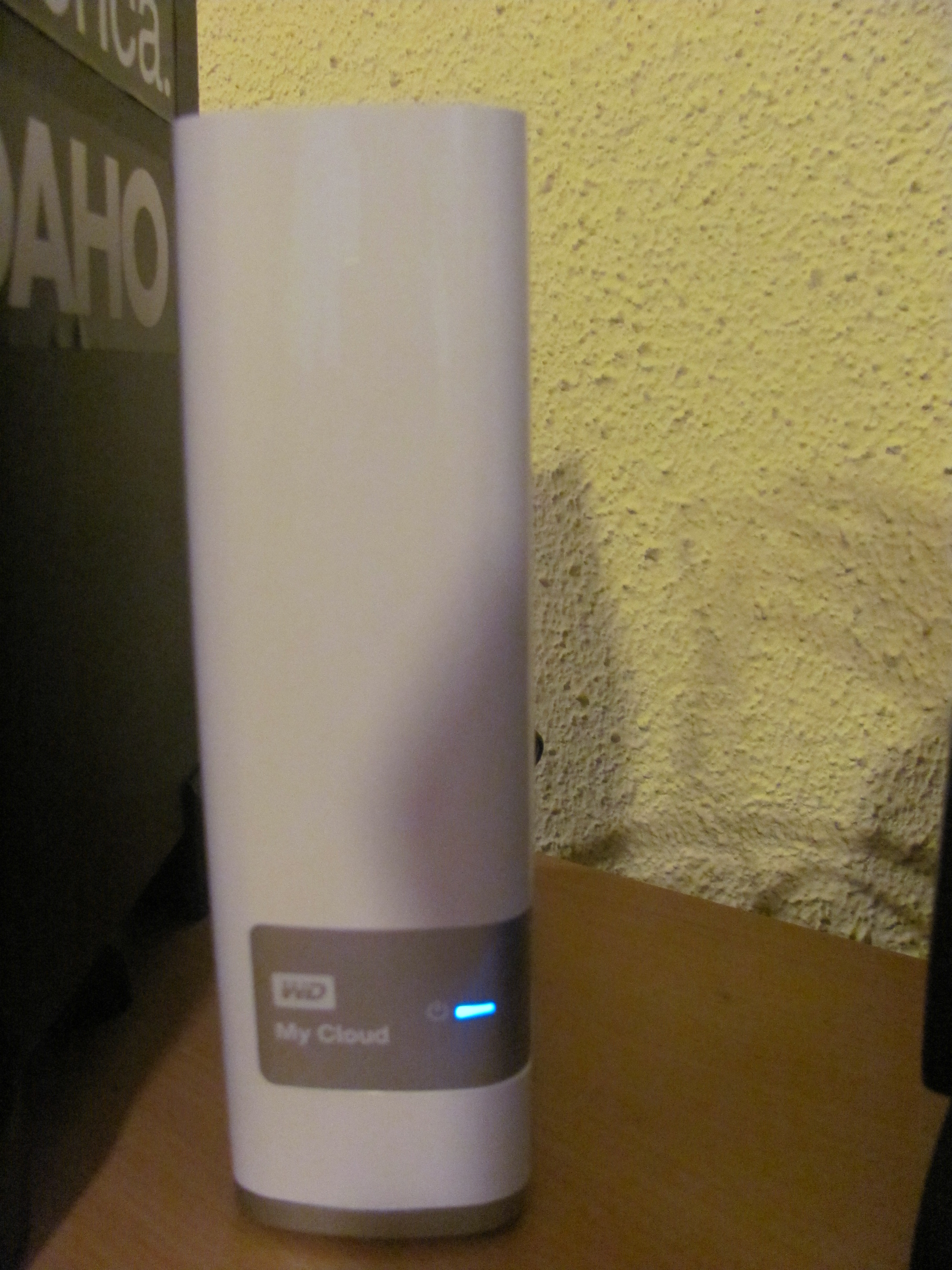
Fatto ciò si potrà notare l’accensione della spia power frontale che diventa, inizialmente, di color bianco/azzurrino e dopo qualche secondo di color blue fisso.

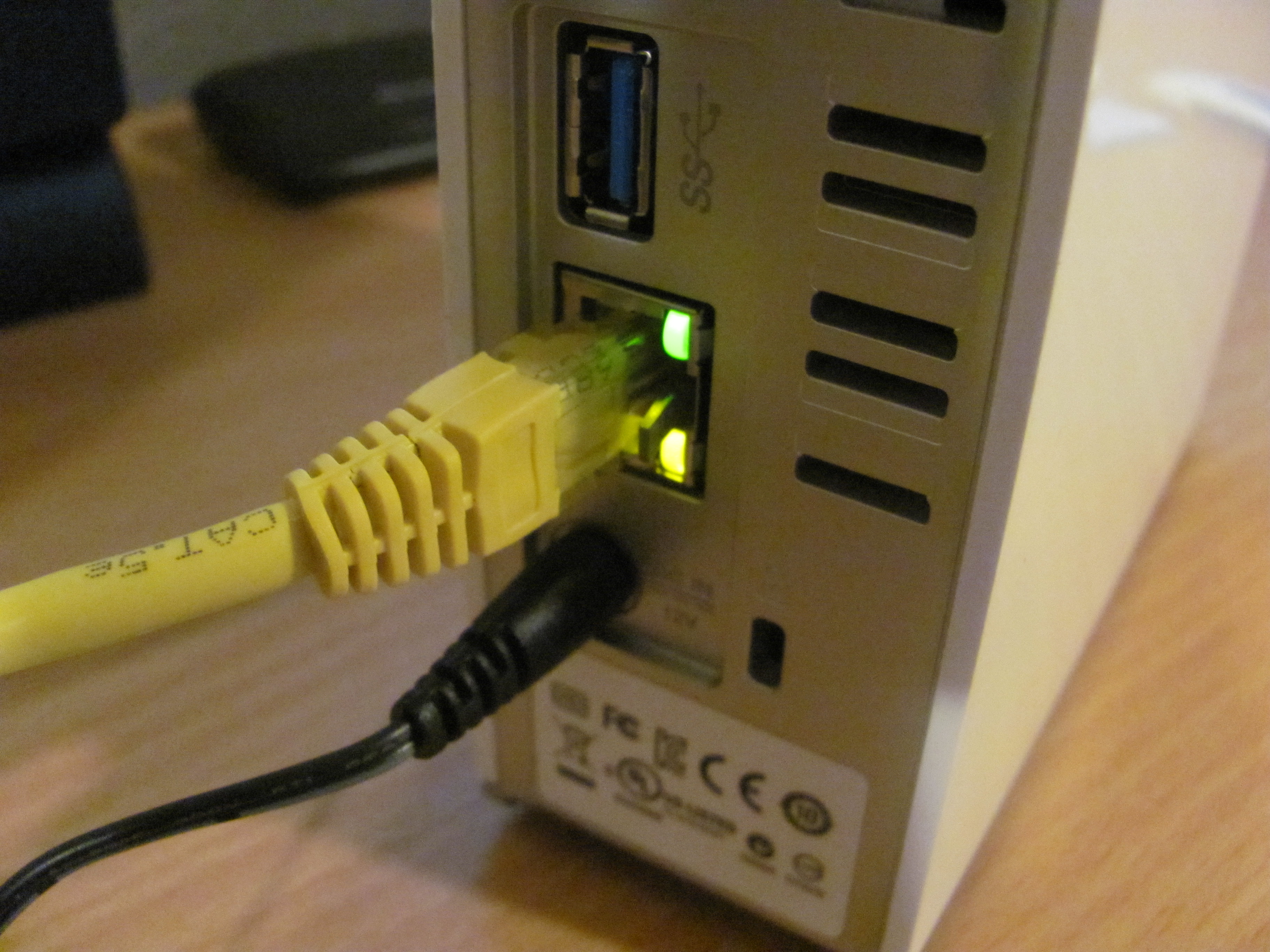
Oltre a questa spia si accende anche quella relativa al cavo ethernet che diventa di color arancione e, inoltre, è possibile vedere una luce verde lampeggiante.
Ora passiamo alla configurazione dell’hard disk.
Colleghiamoci all’indirizzo web http://wd.com/setup/wdmycloud; apparirà questa schermata da cui potremo scaricare il software di configurazione:

Cliccando il bottone seguente,

avvieremo il download del programma.
Una volta scaricato dobbiamo andare ad aprire il programma e dunque schiacciamo sull’icona dell’applicazione:

Ora si aprirà la schermata iniziale del programma:

Clicchiamo su guida introduttiva, accettiamo i termini del contratto di licenza e schiacciamo avanti.
Ora stiamo entrando nella fase finale della configurazione all’hard disk.
Da questa schermata

Controlliamo che il led del “My Cloud” sia di color blue e proseguiamo schiacciando su avanti.
Ora potremo verificare il nome di serie del nostro hard disk e l’indirizzo IP a cui è associato

Andiamo avanti e attendiamo qualche secondo per verificare che il “My Cloud” sia collegato correttamente

Ora registriamoci e clicchiamo avanti

La schermata seguente mostra che l’account appena realizzato è stato associato correttamente al “My Cloud”:

Clicchiamo ancora su avanti

Wow !!! Il nostro servizio cloud casalingo è stato configurato ! Non ci resta altro da fare se non schiacciare su Fine !
Ora verranno scaricate le applicazioni desktop per usare l’hard disk.
Quando si aprirà questa schermata

Schiacciamo su OK e attendiamo la fine del caricamento.
Quando apparirà la schermata seguente verifichiamo che sia selezionata l’opzione che accetta le condizioni del contratto di licenza (box rosso) e schiacciamo su avanti.

Stessa operazione dovremo fare con la schermata successiva.
Attendiamo che venga installato il programma

Quando l’operazione ha finito, clicchiamo su Eseguito

Fatto ciò avrete terminato la configurazione del My Cloud !!!
ACCEDERE AL NAS
Per accedere al My Cloud ci sono due modi differenti; il primo metodo ci permette di aggiungere i file all’HDD, mentre il secondo ci permette di gestire l’hard disk direttamente online.
PRIMO METODO:
1- Dal menù START apriamo la cartella COMPUTER e spostiamoci dove c’è la barra di percorso.

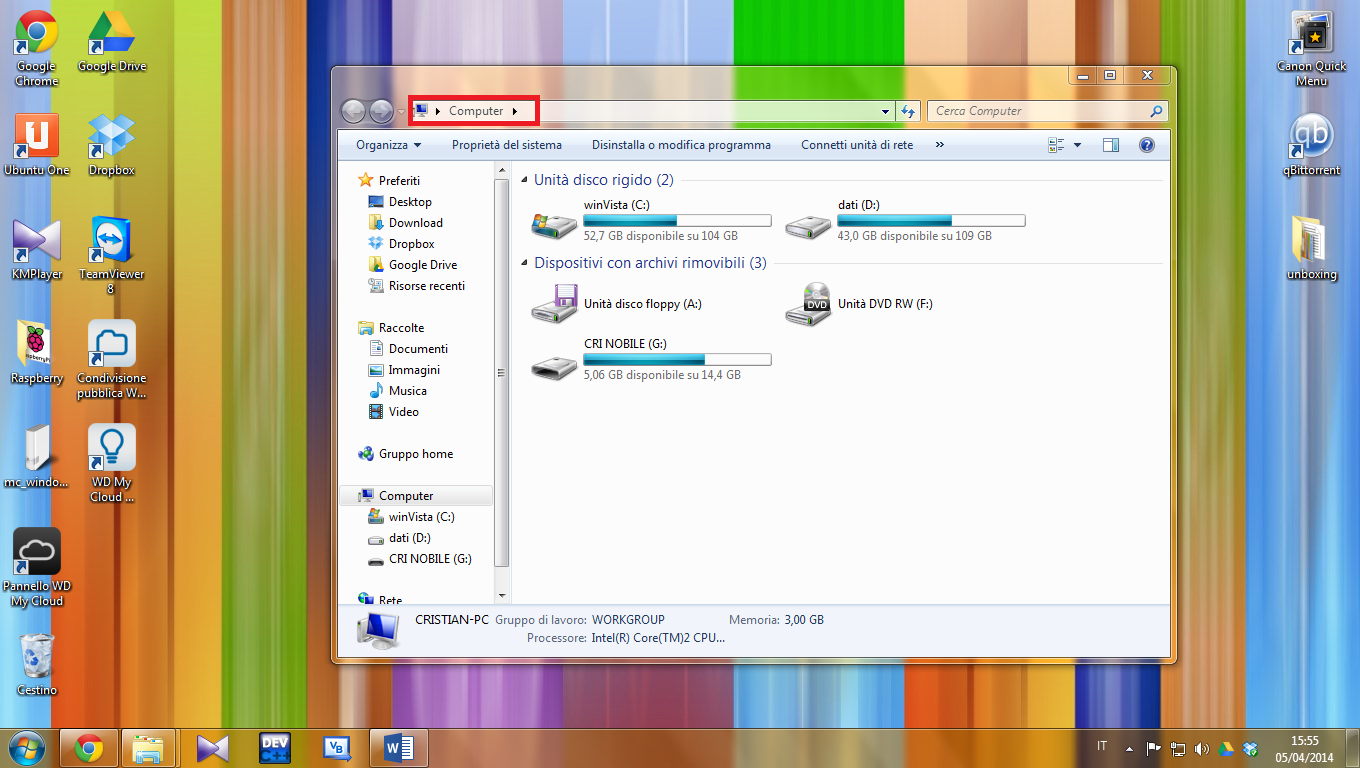
1- Ora digitiamo l’indirizzo IP del My Cloud (per vederlo connettersi, da un qualsiasi browser, all’indirizzo 192.168.1.1 oppure 192.168.0.1 , se non dovesse funzionare aprire il terminale (ESEGUI –> cmd) e digitiamo “ipconfig” (Senza “); ora cercate la voce Gateway e scrivete l’indirizzo corrispondente oppure il nome del NAS (nel nostro caso WDMYCLOUD) direttamente nell’indirizzo del percorso di rete.
Operazione ancor più semplice è quella di cercare il My Cloud nella rete locale. Per far ciò aprite il menù, cliccate su computer e, infine, nel box scorrevole a sinistra cliccate su rete.
Nella schermata che si aprirà potremo visualizzare tutte le cartelle presenti nello storage.

2b- Nel caso vi chieda un nome utente e una password per accedere all’indirizzo di rete che avete scritto, dovrete inserire quelli che avrete impostato configurando la vostra rete internet; li potrete trovate nella pagina web di configurazione al modem, accedendovi attraverso gli indirizzi sopra indicati.
2 METODO:
-Aprite il menù Start
-cliccate su esegui (avvio rapido attraverso tasto windows + r)
-digitare l’indirizzo \\WDMYCLOUD
-cliccare OK
Nel caso vi chieda nome utente e password seguite il passo 2b del METODO 1.
Infine potrete accedere al pannello di controllo del NAS attraverso il programma “Pannello WD My Cloud” (1 OPZIONE) oppure attraverso l’indirizzo IP del HDD digitandolo nel browser (2 OPZIONE).
1 OPZIONE:

2 OPZIONE:

Per aggiungere altri file al My Cloud si può utilizzare, oltre all’app mobile o i metodi sopra indicati, l’applicazione ufficiale disponibile per Windows e Mac che semplifica molto le procedure di spostamento dei file.
Ciao, potresti fare una guida per come impostare ad un cliente una cartella che possa accedervi da remoto senza entrare nei miei dati?
Grazie mille
Ciao, purtroppo non avendolo più a disposizione non posso fare la guida che mi hai richiesto, però puoi provare a guardare ed a chiedere informazioni sul forum italiano di Western Digital che trovi al seguente indirizzo: http://community.wd.com/t5/WD-Forum-Italiano/ct-p/it_forum
Ciao, purtroppo non abbiamo più in redazione questo prodotto e non possiamo realizzare la guida da te richiesta.
Eventualmente per cambiare l’account senza cancellare i dati come si fa? In pratica dovrei sostituire l’email.
Grazie
Ciao Judah XX, io l’avevo configurato da web impostando la password e dall’applicazione mi chiedeva la password di accesso se non ricordo male; mi sembra strano che non ti chieda la chiave per autentificarti con l’applicazione
Grazie per la guida, fin qui è tutto molto semplice, non mi è ben chiaro però come creare un utente privato o comunque una cartella protetta da password. Mi spiego: dal pannello di controllo del WD My Cloud ho creato un utente privato, quindi se accedo al WD dal computer non mi è visibile MA se accedo tramite l’applicazione ufficiale posso vedere TUTTO quel che c’è caricato, ed il discorso vale anche per gli smartphone ed i tablet collegati alla rete domestica con l’app installata!